Панель управления проектами
Выберите проект, чтобы открыть заявки, KPI и подключения.
Заявки, которые требуют внимания
Обновите статусы заявок, чтобы расчёт рекламы был точнее.
—
Точность отчёта
0
Обновлено —
С чего начать
Незакрытые шаги остаются здесь — можно вернуться в любой момент.Выберите клиента, чтобы увидеть точные KPI по проекту
В режиме «Все клиенты» заявки и рекламный расход могут относиться к разным проектам.Качество данных
Выберите проект, чтобы проверить данные
Фильтр:
| Нет данных за выбранный период |
Выберите клиента, чтобы добавить заявку
Заявка должна попадать в конкретный проект, поэтому в режиме «Все клиенты» форма скрыта.Добавить заявку
Добавьте все заявки, которые не поступили в статистику на текущий момент. Через время Rezonno сможет сверить источник заявки и привязать её к рекламной статистике.
Импорт из CSV
UTF-8, первая строка — заголовки. Обязательно: дата и телефон.
Заявки
0 записей
Показано 0 из 0
Чат-бот: заявки прямо в мессенджере
Коротко: что умеет бот
Бот — помощник по заявкам прямо в мессенджере. Работает в Telegram и MAX (флоу одинаковый, отличается только вид меню). Бот:
- присылает новые заявки сразу, как они приходят;
- напоминает связаться с клиентом, чтобы заявка не «зависла»;
- позволяет прямо в чате менять этап/статус, ставить сумму продажи, имя и комментарий;
- показывает воронку и отчёты за период;
- умеет добавить заявку вручную.
Всё это — не открывая кабинет. Кабинет нужен для настроек и общей картины (и с компьютера удобнее работать сразу в кабинете).
Шаг 1. Подключить бота
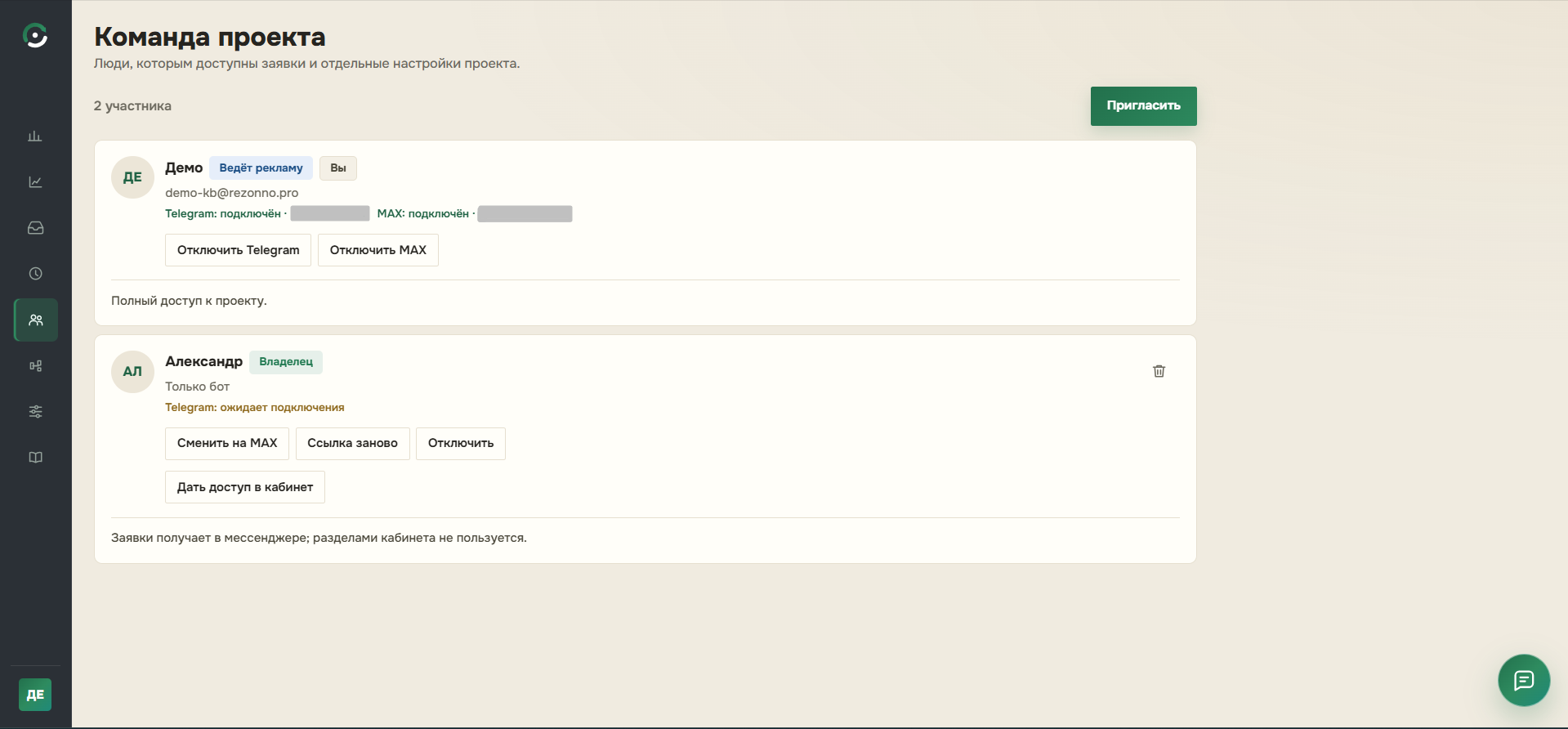
Один раз. Подключение живёт в разделе «Команда»: бот присылает заявки конкретному человеку, а не проекту, поэтому выбирать получателя можно только там, где виден список участников.
- Кабинет → карточка проекта → раздел «Команда». Если по привычке зашли в «Интеграции» — там осталась кнопка «Открыть „Команду“».
- Себе: в своей карточке нажмите «Подключить Telegram» или «Подключить MAX». Один человек — один мессенджер; если один уже подключён, вместо второй кнопки будет «Сменить на MAX».
- Другому человеку: кнопка «Пригласить» вверху. Ссылка одноразовая, её открывает сам участник в своём мессенджере. Потерялась — у его карточки есть «Ссылка заново».
- Перейдите по ссылке — откроется чат с ботом. Нажмите «Старт» (в MAX просто начните диалог). Бот привяжется сам.
Участнику, который работает только в мессенджере, кабинет не нужен. Понадобится — у его карточки есть «Дать доступ в кабинет».
Шаг 2. Первый экран после подключения
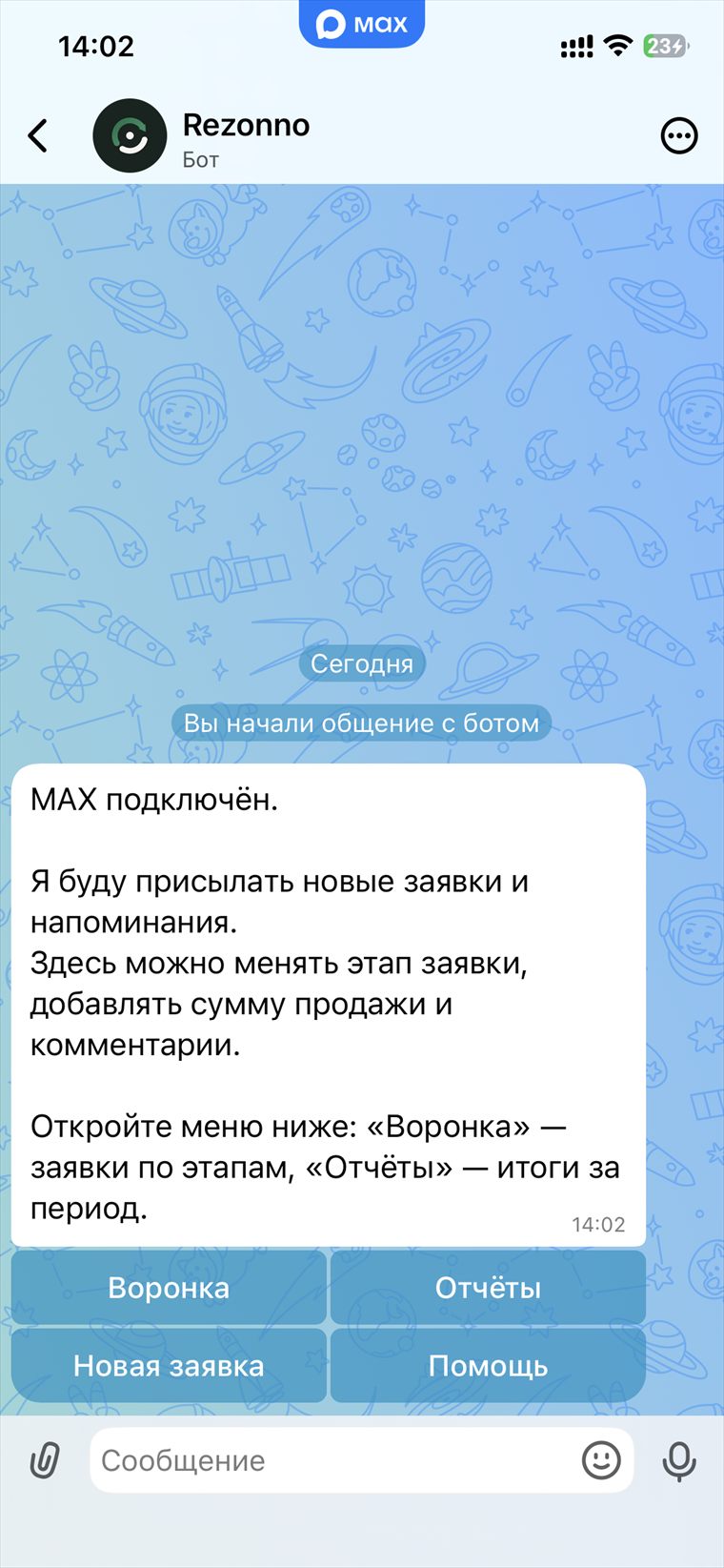
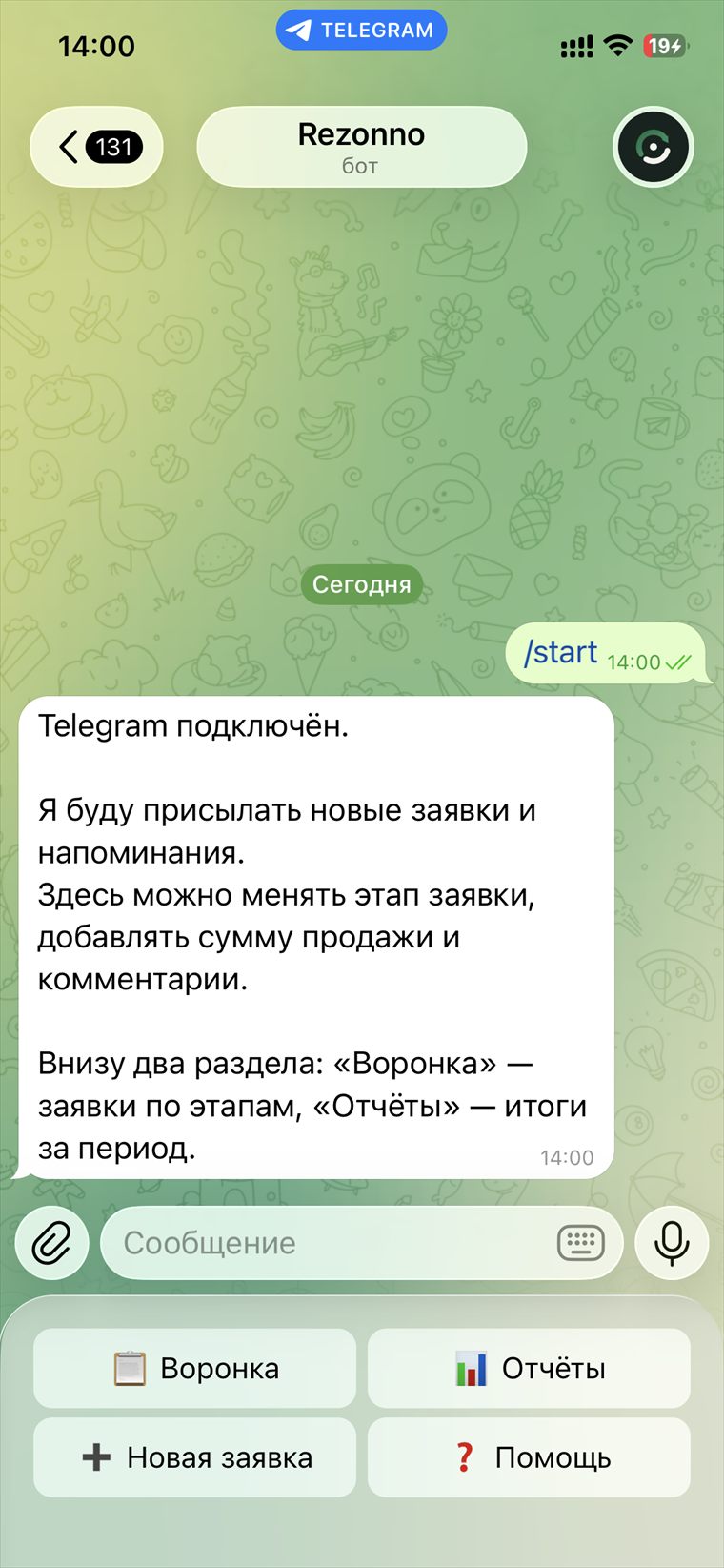
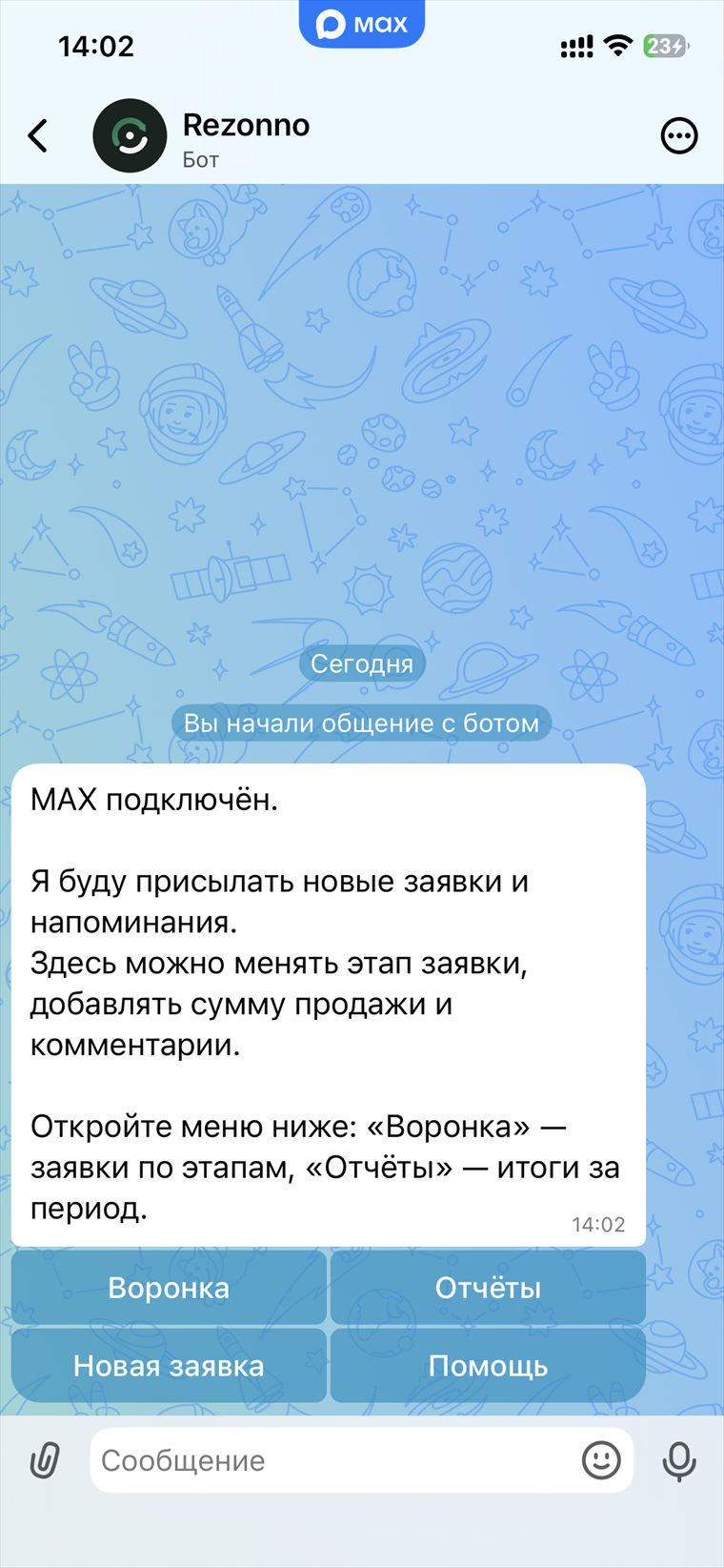
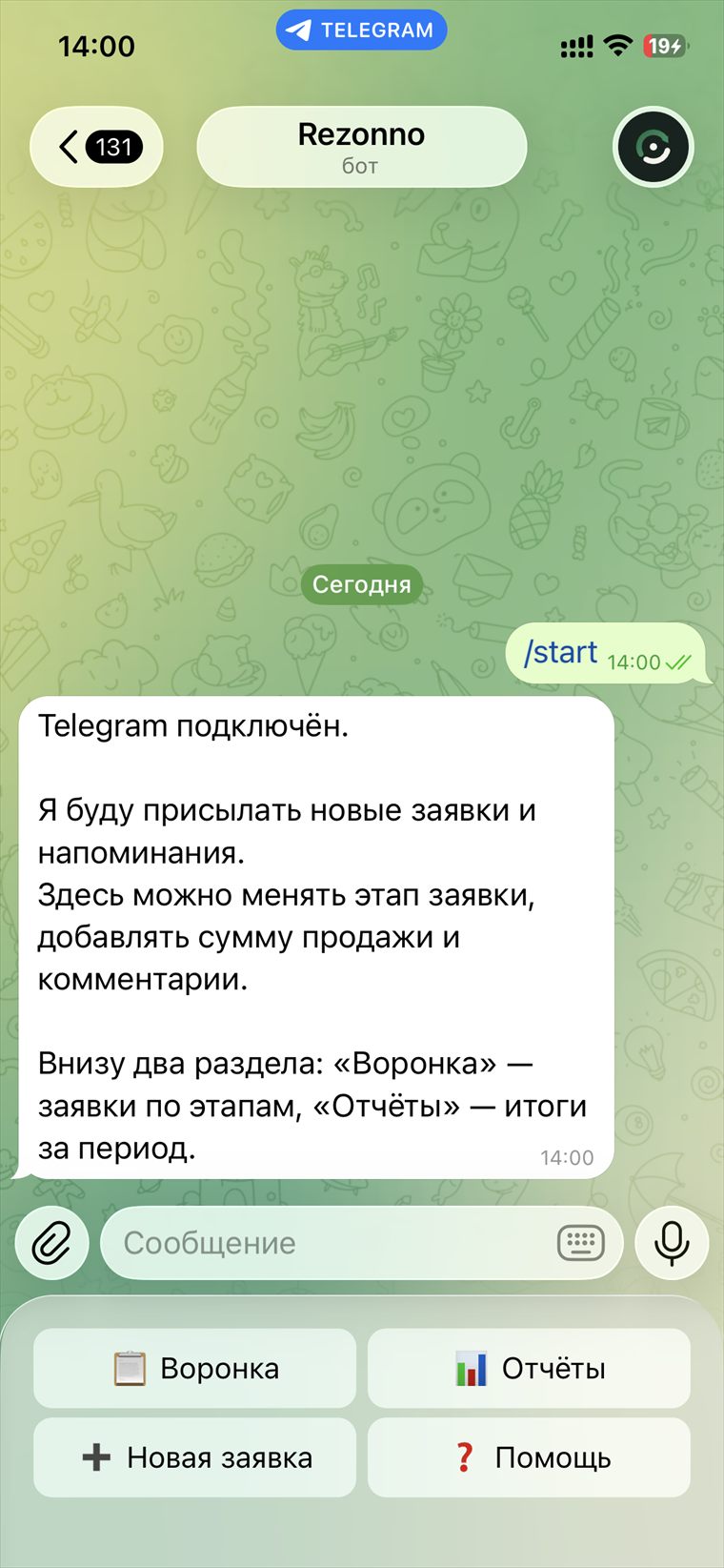
Бот подтвердит подключение и покажет меню. Меню выглядит по-разному в двух мессенджерах:
- MAX — кнопки меню приходят прямо в сообщении: «Воронка», «Отчёты», «Новая заявка», «Помощь».
- Telegram — меню закрепляется внизу экрана (постоянная панель с теми же разделами).
Дальше пользоваться одинаково — просто помните, где у вас меню.
Шаг 3. Что приходит по новой заявке
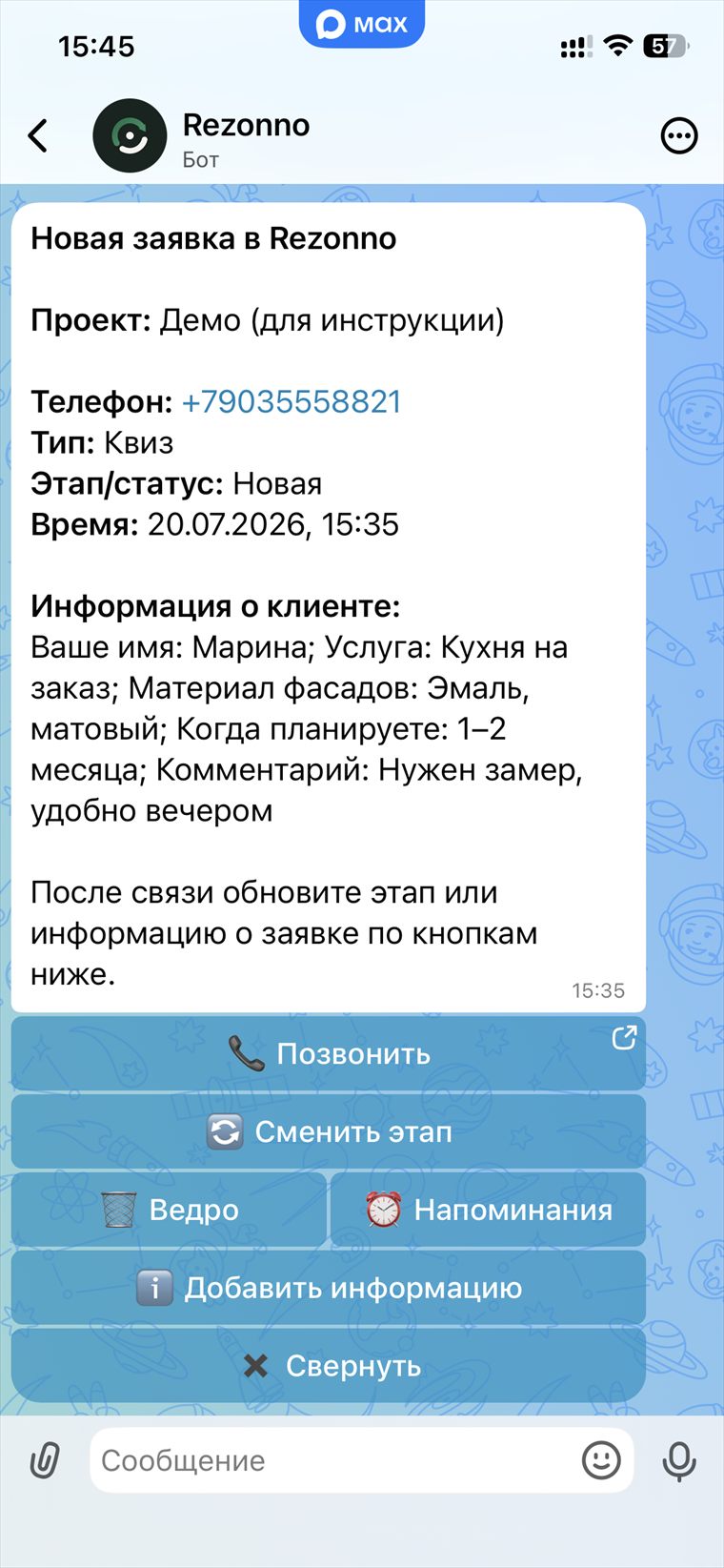
Как только приходит заявка, бот присылает карточку: проект, телефон, тип (канал), этап/статус, время и «Информацию о клиенте» (ответы формы/квиза). А кнопки действий идут сразу на карточке (никакого отдельного шага «Действия» нажимать не нужно):
- 📞 Позвонить — открывает звонок клиенту;
- 🔄 Сменить этап (или «Сменить статус» — см. шаг 4);
- 🗑 Ведро — отсеять некачественную заявку;
- ⏰ Напоминания — не забыть перезвонить;
- ℹ️ Добавить информацию — имя и комментарий;
- ✖️ Свернуть — свернуть карточку.
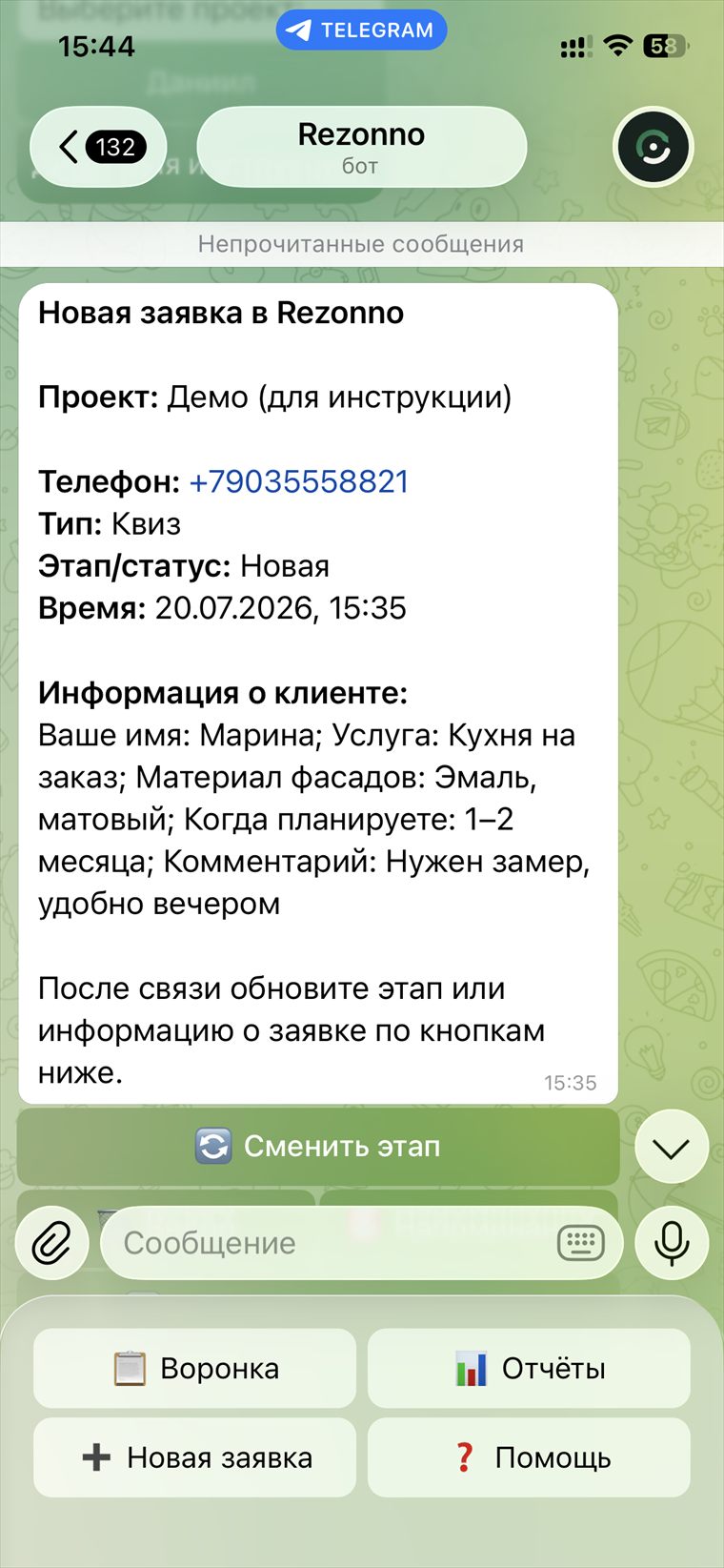
Совет: сразу после звонка обновляйте заявку — тогда воронка и отчёты будут точными.
Шаг 4. Работа с заявкой
Сначала про этапы и статусы — важно понять разницу:
- По умолчанию у заявок статусы (Целевая, Продажа и т.д.), и кнопка называется «Сменить статус».
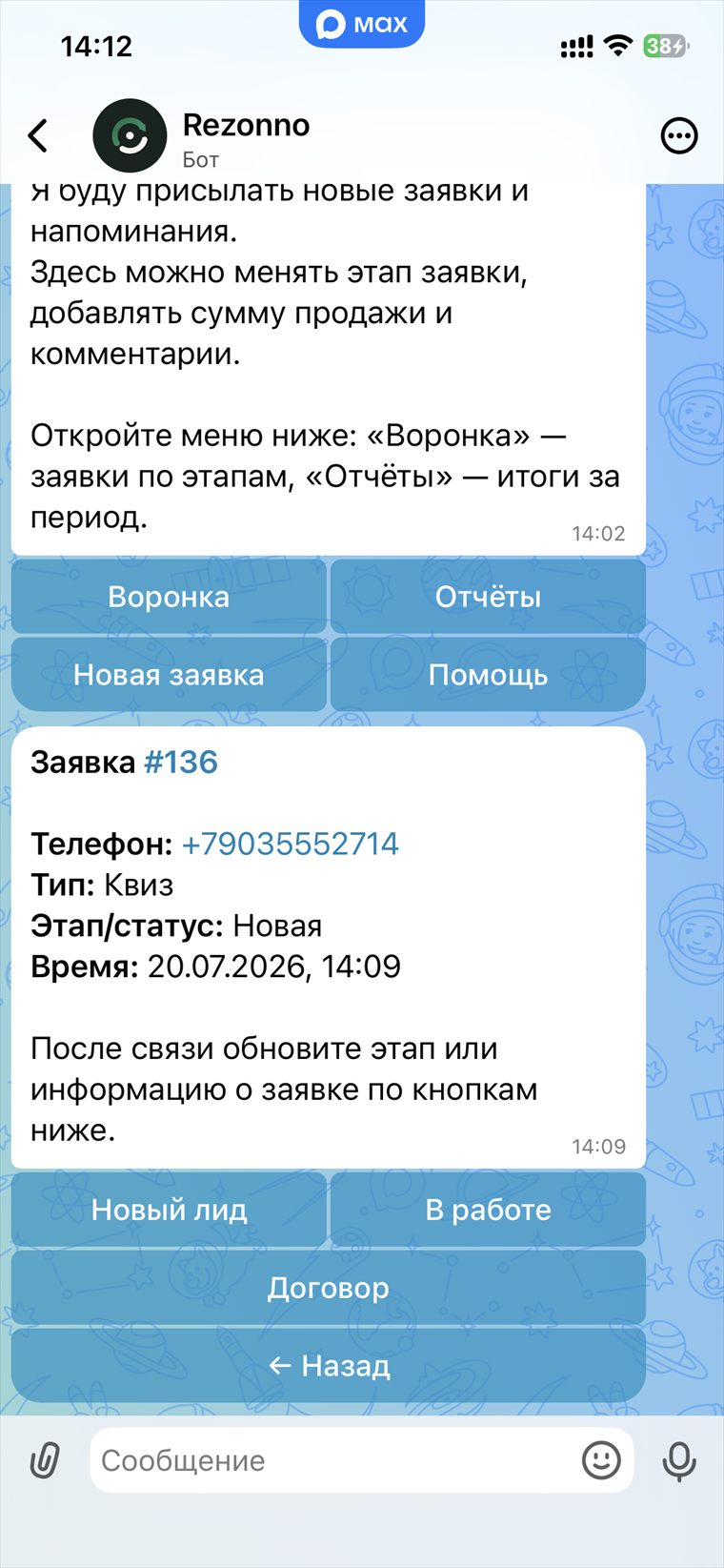
- Если вы настроите свою воронку (канбан-доску) в кабинете — у заявок появятся ваши этапы (например: Новый лид → В работе → Договор), и кнопка станет «Сменить этап».
🔄 Сменить этап/статус — двигаете заявку по воронке: Новый лид → В работе → Договор (или ставите позитивный статус, если воронка не настроена).
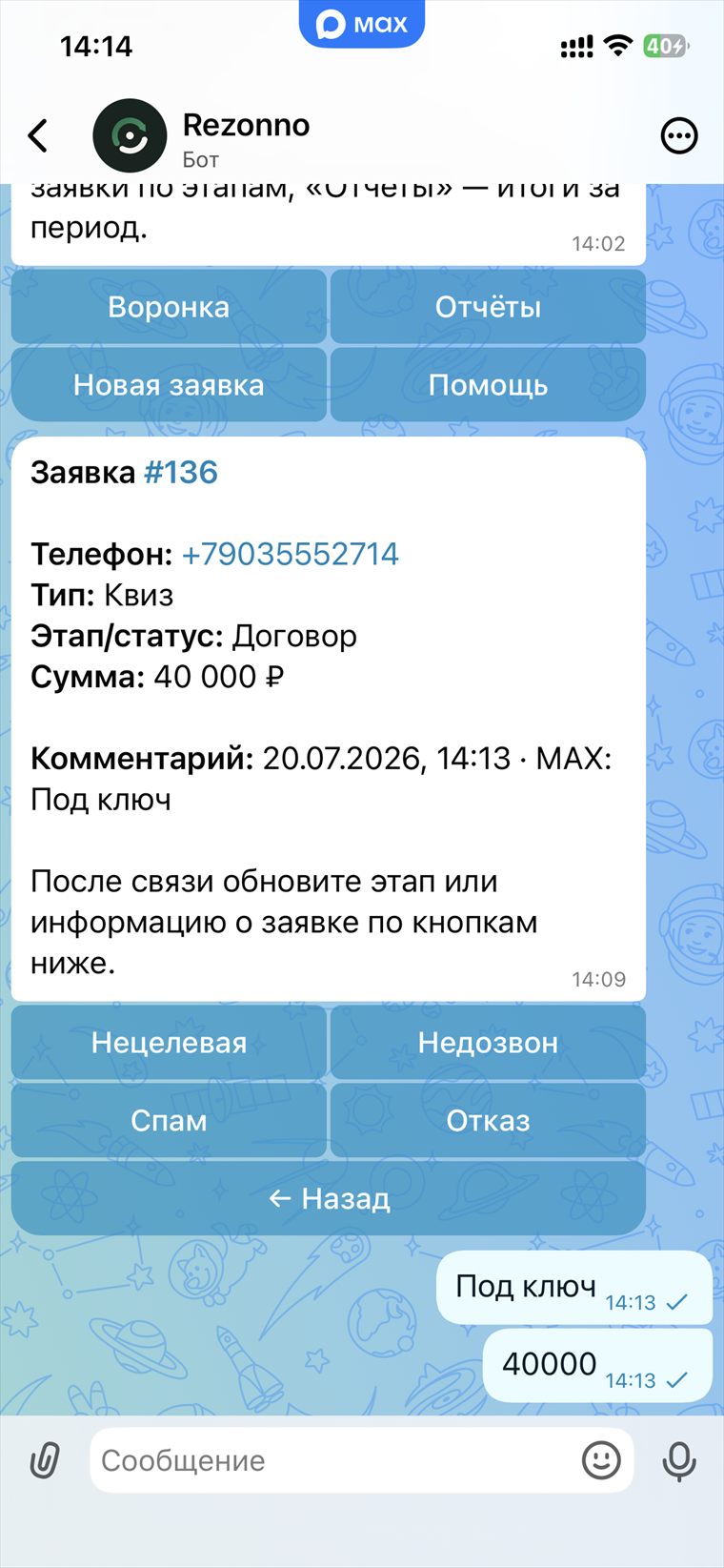
🗑 Ведро — сюда специально вынесены «мусорные» исходы, чтобы не путать их с рабочими этапами: Нецелевая, Недозвон, Спам, Отказ. Нажимаете «Ведро», когда заявка некачественная — не ваш клиент, не дозвонились, спам или отказ.
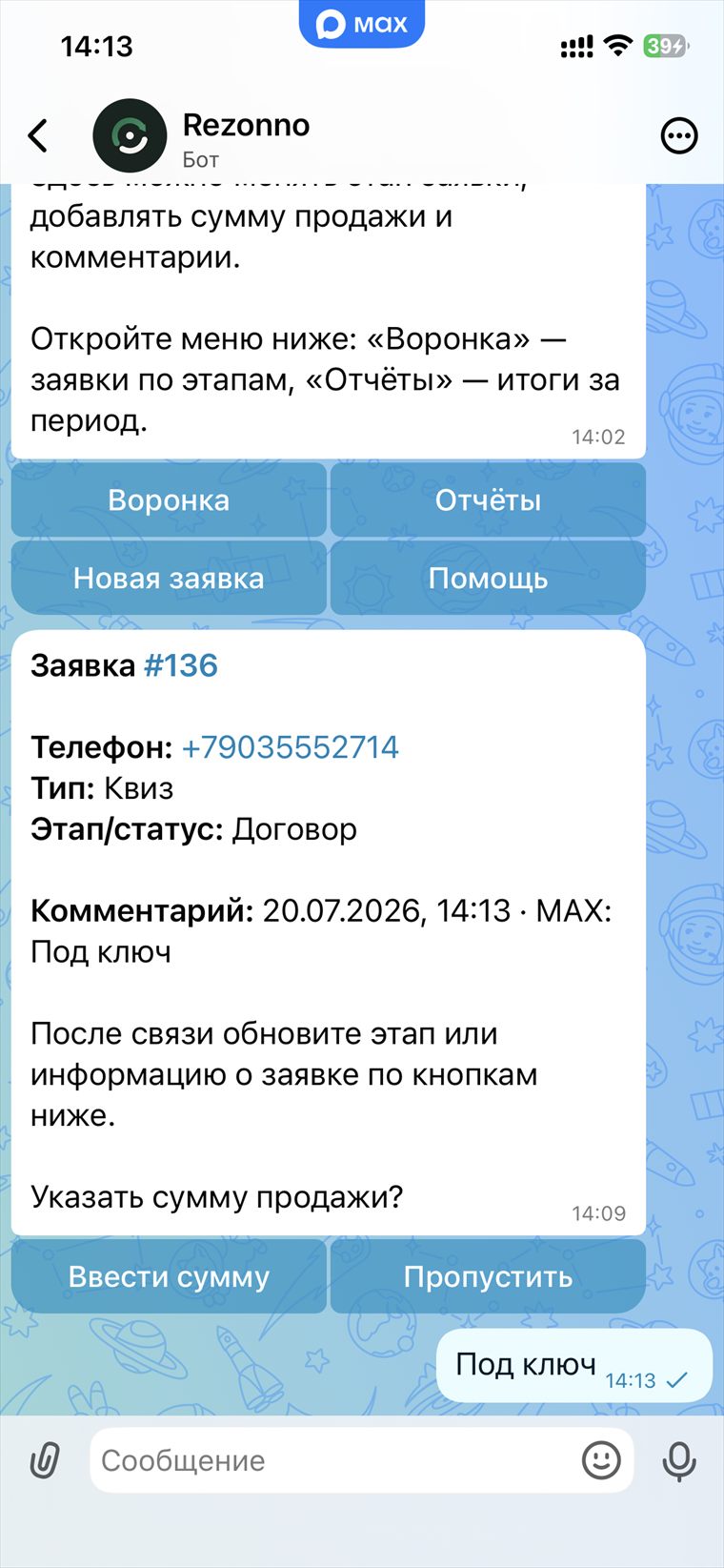
Сумма продажи — когда переводите заявку в «Договор» / «Продажа», бот спросит сумму: «Ввести сумму» или «Пропустить». Сумма нужна для выручки и ROMI в отчётах.
⏰ Напоминания — чтобы не забыть перезвонить: «Через 2 часа», «Завтра утром», «Указать время» или «Больше не напоминать». Бот поставит «Следующую связь» и напомнит.
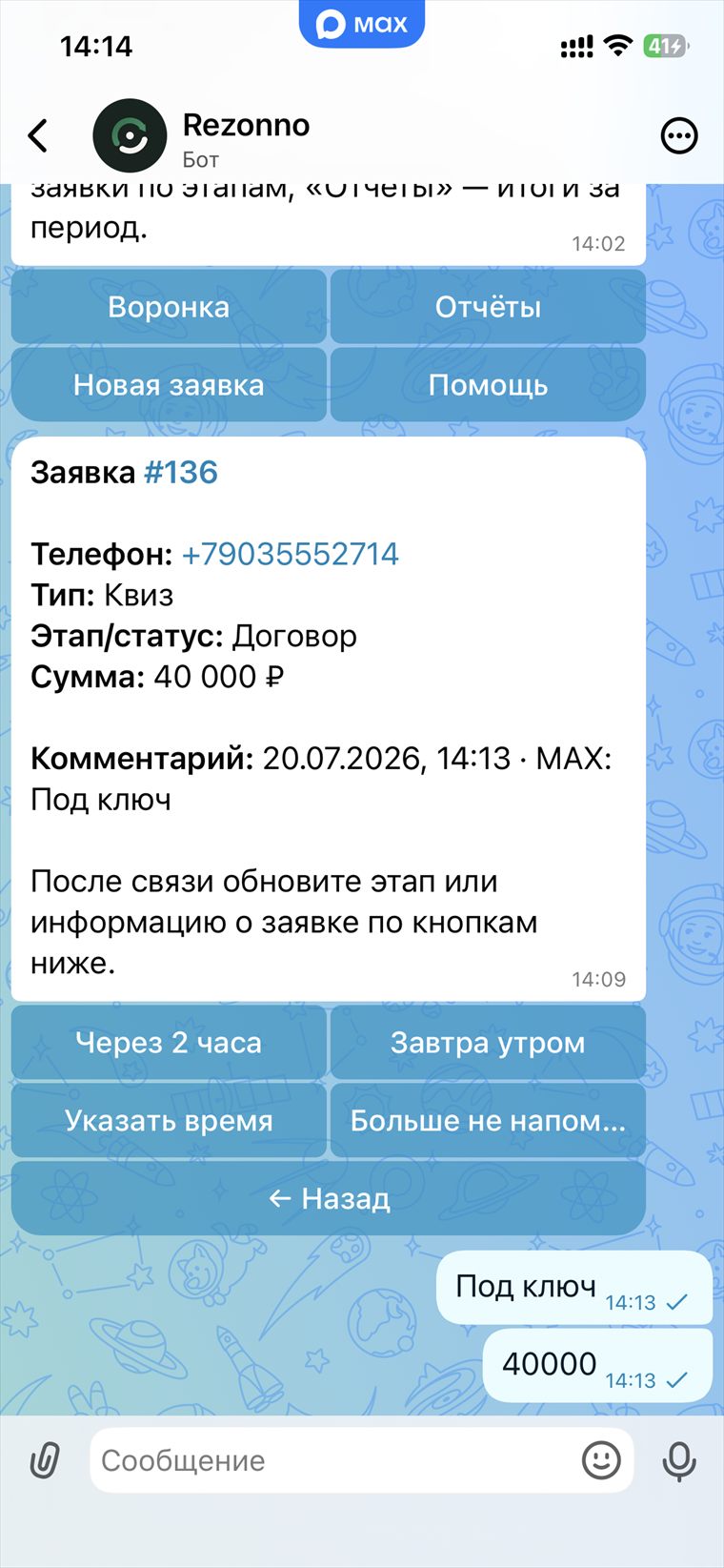
ℹ️ Добавить информацию — впишите имя клиента и комментарий по заявке.
💡 Совет: всегда оставляйте комментарий по заявке. Короткая заметка — «не наш город», «просил перезвонить после 18», «дорого, отложил» — помогает специалисту понять, почему заявка оказалась некачественной, и точнее настроить рекламу. Без комментария «Нецелевая» — просто цифра; с комментарием — понятный сигнал, что не так с трафиком.
Если бот ждёт от вас ответ (сумму, время, комментарий), а вы передумали — напишите «отмена» или нажмите «Отмена».
Шаг 5. Меню бота
Открыть меню можно тоже по-разному:
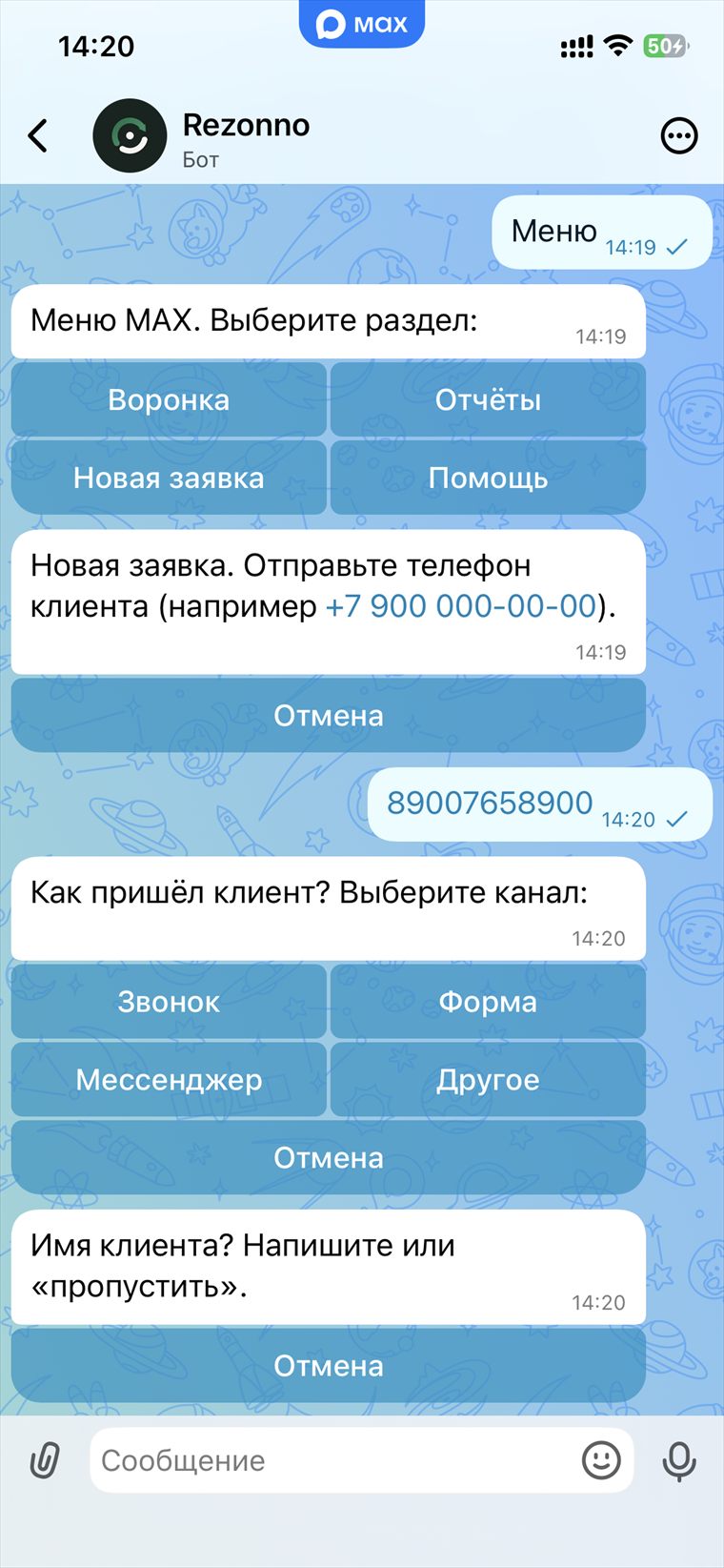
- MAX — напишите боту «Меню» (придут кнопки разделов) или нажмите кнопки в последнем сообщении.
- Telegram — меню всегда внизу экрана, просто нажмите нужный раздел.
Разделы меню:
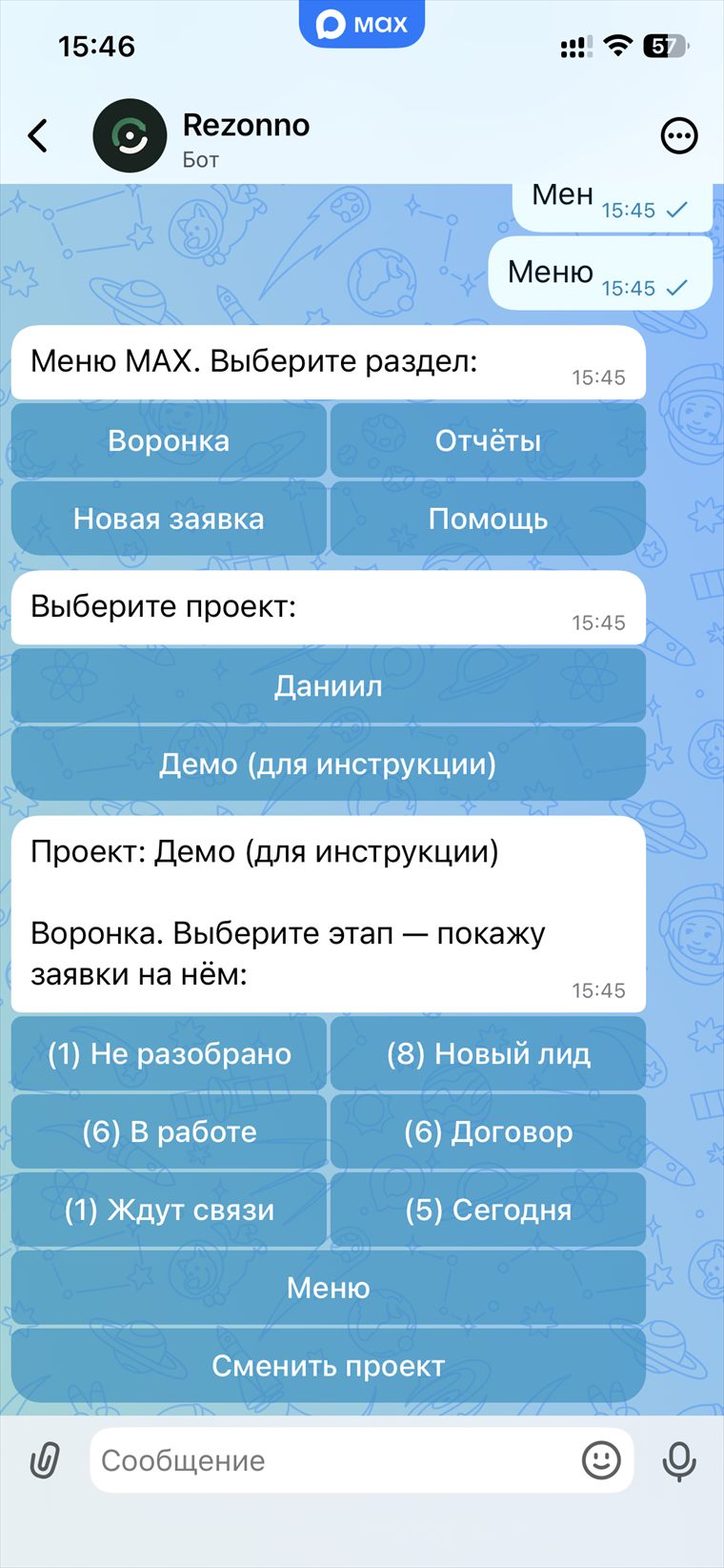
Воронка — все заявки по этапам/статусам со счётчиками.
- нажмите этап/статус — покажет заявки на нём;
- «Ждут связи» — просроченные задачи по связи;
- «Сегодня» — заявки, поступившие сегодня.
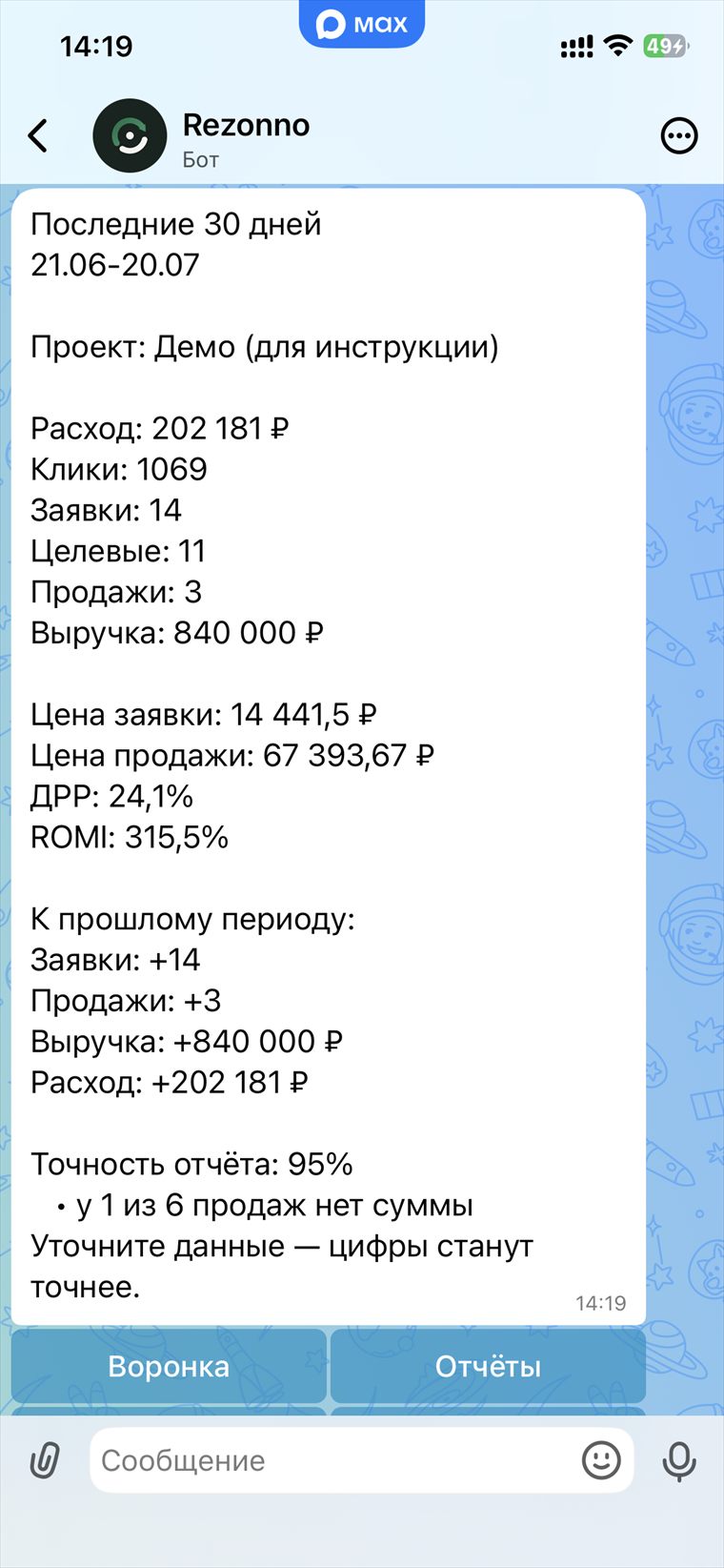
Отчёты — итоги за период: расход, заявки, целевые, продажи, выручка, цена заявки, цена продажи, ДРР, ROMI и точность отчёта. Периоды: за неделю, за месяц, продажи месяца.
Новая заявка — добавить заявку руками. Бот проведёт по шагам: телефон → канал (Звонок / Форма / Мессенджер / Другое) → имя (или «пропустить») → комментарий (или «пропустить») → «Заявка #N создана».
Помощь — короткая шпаргалка по боту прямо в чате.
Полезно знать
- Один бот — один клиент/проект. Если ведёте несколько проектов, бот предложит «Сменить проект» — выберите нужный.
- Заявки не теряются: статусы и суммы из бота сразу попадают в общую картину, даже если кабинет не открывали.
- Если бот молчит после нажатия — обновите чат и попробуйте ещё раз; не помогает — напишите специалисту.
Если что-то не работает
- Бот не присылает заявки → откройте статью .
- Кнопки не отвечают → закройте и откройте чат, нажмите заново.
- Нужна помощь → раздел «Помощь» в самом боте или напишите специалисту.
Была ли статья полезной?
Заявки с сайта: два пути
Наша задача — чтобы каждая заявка с вашего сайта попадала в кабинет. Подключить это можно двумя способами. Выберите один — какой именно, зависит только от того, умеет ли ваш источник сам отправлять данные.
Какой путь выбрать
Путь А —
Подходит почти всегда, особенно когда формы самописные или в теме сайта нет настроек отправки данных. Вы один раз вставляете блок кода — и он снимает данные с обычных форм на странице.
Путь Б —
Подходит, когда источник умеет «отправлять данные по адресу»: Tilda, Marquiz и другие конструкторы, коллтрекинг (Callibri, Calltouch, Mango). Вы просто вставляете наш адрес в настройках этого сервиса.
Пути не мешают друг другу. Если на сайте и формы, и коллтрекинг — включайте оба: заявки от одного человека мы в одну карточку по номеру телефона.
Где взять свои адреса
Оба пути начинаются в одном месте. Адреса у каждого проекта свои — не перепутайте проекты.
- Кабинет → карточка проекта → раздел «Интеграции».
- Откройте карточку «Сайт».
- Там два блока: «Скрипт для сайта» (это путь А) и «Webhook URL» (это путь Б). У каждого своя кнопка «Скопировать».
Дальше по выбранному пути: или . Когда подключите — .
Была ли статья полезной?
Путь А: скрипт на сайт
Один блок кода на все страницы сайта. Он снимает данные с обычных форм и не требует настроек на стороне сайта — поэтому подходит почти всегда.
Куда вставлять код
Скопируйте блок «Скрипт для сайта» и вставьте его на все страницы сайта перед закрывающим тегом </body>.
Куда именно вставлять, зависит от сайта:
- WordPress — плагин для вставки кода (например, Simple Custom CSS and JS), либо файл темы footer.php.
- Конструкторы сайтов — блок «HTML-код» или поле «Код перед </body>» в настройках сайта.
- Самописный сайт — прямо в шаблон страницы.
Что наш скрипт делает
- ловит отправку любых обычных форм на странице и забирает из них телефон, имя, почту и остальные поля;
- ловит клики по номеру телефона, почте и кнопкам мессенджеров;
- подставляет рекламные метки, чтобы заявка связалась с кампанией.
⚠️ Если в форме нет телефона, заявка не отправляется. Так формы поиска по сайту и подписки на рассылку не засоряют кабинет. Это же самая частая причина, почему заявка «не пришла».
Наш скрипт не сломает сайт
Мы не блокируем и не изменяем вашу форму — только копируем данные по пути. Форма продолжает работать ровно как раньше: письма, редиректы, страница «Спасибо» — всё на месте. Если в скрипте случится ошибка, он молча выключится, а форма продолжит работать.
Чего наш скрипт не умеет
- Формы внутри окна стороннего сервиса (виджет коллтрекинга, некоторые квизы). Браузер запрещает читать чужое встроенное окно — это защита, обойти её мы не можем. Такие формы подключайте путём Б: в настройках этого сервиса укажите наш адрес Rezonno.
- Редкие формы, полностью написанные на JavaScript, которые отправляют данные в обход обычного механизма. Для них тоже путь Б.
Как назвать форму, чтобы отличать заявки
Название формы мы определяем сами: берём его из атрибута формы, ближайшего заголовка над ней или текста кнопки. Обычно этого хватает.
Если мы угадали неудачно или форм на странице несколько и называются они одинаково — задайте название явно. Добавьте в код формы наш атрибут:
<form data-rezonno-form="Обратный звонок из шапки">
Это название вы и увидите у заявки в кабинете. Явно заданное имя для нас всегда важнее того, что мы определили сами.
Как выключить перехват форм
Если формы у вас уже приходят своим вебхуком (путь Б) или скрипт ловит лишнее — например форму подписки на рассылку, — перехват форм можно выключить, не трогая код на сайте. В карточке «Интеграции» → «Сайт» под кодом скрипта есть переключатель «Перехватывать формы на сайте». Клики по телефону, почте и мессенджерам при этом продолжают отслеживаться.
Была ли статья полезной?
Путь Б: вебхук
Один адрес, который вы вставляете в настройках источника (Tilda, квиз, коллтрекинг). Больше ничего настраивать не нужно — присланные поля мы разберём сами.
Куда вставить адрес
Скопируйте Webhook URL и вставьте его в настройках источника. Названия пунктов у сервисов разные, ищите по смыслу: «Вебхук», «Webhook», «Отправка данных», «Интеграции», «Передача заявок по API».
- Tilda — Настройки сайта → Формы → Webhook. Вставить адрес, сохранить, нажать проверку.
- Marquiz и другие квизы — раздел интеграций квиза, тип «Webhook», вставить адрес.
- Коллтрекинг (Callibri, Calltouch, Mango, UIS) — раздел уведомлений или интеграций, событие «новый звонок» или «новая заявка», способ «webhook», вставить адрес.
Больше ничего настраивать не нужно: присланные поля мы разберём сами.
🔒 Webhook URL — секретный. Он даёт право создавать заявки в вашем проекте. Не вставляйте его в код страницы сайта и не выкладывайте в открытый доступ: оттуда его может прочитать кто угодно и слать фейковые заявки. Для сайта используйте — там адрес специально сделан публичным и безопасным.
Была ли статья полезной?
Коллтрекинг Callibri
Звонки и заявки из Callibri попадают в Rezonno сами — с кампанией, поисковым запросом и регионом. Настройка занимает пять минут и делается один раз.
Шаг 1. Взять адрес в Rezonno
Откройте проект → Настройки → скопируйте Webhook URL. У каждого проекта он свой.
🔒 Адрес секретный: он даёт право создавать заявки в проекте. Вставляйте его только в личном кабинете Callibri, не выкладывайте на сайт и не пересылайте в открытых чатах.
Шаг 2. Создать вебхук в Callibri
В Callibri: Настройки → Синхронизации → Вебхуки → Создать вебхук.
- Адрес (url) — тот, что скопировали.
- Тумблер — «Включено». Выключенный вебхук выглядит созданным, но не отправляет ничего.
- Метод — POST. С GET заявки не дойдут.
- Событие — одно событие на один вебхук. Настроили «Новый звонок» — формы и чаты приходить не будут: для них создайте ещё один вебхук с тем же адресом.
- «Ожидание класса в ЕЖЛ» — не включать. С этой галкой Callibri ждёт, пока оператор проставит класс обращения: заявка придёт с задержкой, а если класс не проставят — не придёт совсем.
Шаг 3. Отметить параметры
Обязательно — без них заявки не будет:
- Телефон клиента — по нему мы узнаём клиента и склеиваем повторные обращения.
- Дата обращения — время звонка или заявки.
Нужно для аналитики — иначе заявка будет «Источник не определён»:
- Метки utm_source, utm_medium, utm_campaign, utm_content, utm_term — все пять.
- Источник перехода.
- ClientID в Яндекс.Метрике — связка с визитом. Понадобится, когда будете передавать продажи в Метрику.
- Ключевые слова — поисковый запрос в карточке заявки.
Полезно: Имя клиента и Регион клиента.
Остальные галки ставить не нужно. Всё лишнее попадает в карточку текстом и мешает читать.
Шаг 4. Проверить
Позвоните на подменный номер Callibri или отправьте тестовую заявку. В течение минуты она должна появиться в списке заявок — с типом «Звонок» и названием кампании в карточке.
Если заявки не приходят
Проверьте по порядку — первые три причины встречаются чаще всего:
- Выбран метод GET. Нужен POST.
- Не отмечен «Телефон клиента». Самый обманчивый случай: в Callibri доставка выглядит успешной, но заявку создать не из чего.
- Настроено только одно событие. «Новый звонок» не приносит формы, «Новая заявка» не приносит звонки.
- Включено «Ожидание класса в ЕЖЛ». Обращение ждёт ручной классификации оператором.
- Адрес от другого проекта. Заявки уходят в соседний проект, здесь пусто.
Всё проверили, а заявок нет — напишите специалисту: он посмотрит, доходят ли обращения до сервиса.
Была ли статья полезной?
Офлайн-конверсии в Метрику
Rezonno сам рассказывает Метрике, чем закончилась заявка: пришла, оказалась целевой, стала продажей или спамом. Директ учится на этих целях, поэтому от выбора цели зависят деньги на кампаниях.
Зачем это нужно
Метрика сама знает только то, что произошло на сайте: клик, отправку формы, звонок. Что было дальше — целевой это клиент или мусор, купил он или отказался — знает только CRM.
Мы отдаём эту судьбу обратно в Метрику. После этого в отчётах Яндекса видно не «сколько заявок принесла кампания», а сколько из них оказались настоящими.
Что должно быть настроено
- Счётчик Метрики привязан к проекту.
- Аккаунт Яндекса подключён и не отвалился — при отвале в карточке проекта появится «Ошибка доступа».
- У заявки есть ClientID, телефон или почта. Без них Яндексу не с чем сопоставить визит.
ClientID приходит сам: со скрипта на сайте или из коллтрекинга. У заявки, заведённой руками, его нет — она свяжется по телефону, если он совпадёт с визитом.
Какие события мы передаём
- Новая заявка — сразу при появлении обращения, автоматически.
- Целевая заявка — когда заявка попала на этап, отмеченный целевым или выигрышным. Без воронки — статус «Целевая», «Продажа» или проставленная дата продажи.
- Продажа — заявка на выигрышном этапе. Если включена передача выручки, уходит и сумма.
- Нецелевая, Не удалось связаться, Отказ — по соответствующим статусам.
- Спам — чтобы было видно, из каких кампаний он приходит.
События накапливаются. Заявка, ставшая продажей, отдаёт и «Новую заявку», и «Целевую», и «Продажу» — это не дубли, а разные ступени.
⚠️ Отозвать событие нельзя. Если заявка сначала была целевой, а потом стала нецелевой — «Целевая заявка» останется в Метрике навсегда. Цели фиксируют «это случилось», а не «так есть сейчас».
Какую цель давать Директу — главное решение
Разница между двумя целями не в качестве, а в трёх вещах сразу:
- Скорость. «Новая заявка» уходит за секунды. «Целевая» — когда менеджер дошёл до заявки, то есть через часы или дни.
- Объём. Автостратегиям нужно порядка десяти конверсий в неделю. «Новых» много, «Целевых» в разы меньше — на небольшом бюджете вторая цель может не набрать статистики.
- Чистота. «Новая заявка» включает спам и нецелевые. Директ на такой цели учится покупать похожий трафик — вместе с мусорным.
📊 Замер по живым проектам: 19% заявок не получают статуса никогда, и доля растёт с удалением клиента от специалиста — от 3% до 34%. Это значит, что «Целевая заявка» систематически недосчитывает: хорошие заявки, до которых никто не дошёл, для Директа не существуют.
Как выбирать: клиент дисциплинированно ведёт статусы — оптимизируйтесь на «Целевую заявку». Ведёт через раз — берите «Новую заявку», но закладывайте, что часть бюджета уйдёт на спам. Прежде чем выбрать, посмотрите долю заявок без статуса в проекте.
Спам считается вычитанием
«Новая заявка» уходит в момент появления — раньше, чем человек успевает пометить спам. Поэтому спам попадает и в «Новую заявку» тоже, и убрать его оттуда нельзя.
Чистое число обращений в Метрике считается так: «Новая заявка» минус «Спам». Ради этого мы спам и передаём.
Сроки, после которых Яндекс не примет
- 21 день — чтобы впервые привязать заявку к визиту.
- 111 дней — чтобы обновить уже отправленный заказ.
Позже данные не принимаются, и заявка помечается как старая. Поэтому подключать Метрику к проекту имеет смысл сразу, а не после накопления истории: задним числом подтянутся только последние три недели.
Заявка не передалась — что смотреть
Откройте заявку: в блоке «Как пришёл клиент» появится строка «Метрика: не передано» с причиной. У переданной заявки такой строки нет.
- Нет данных для связи — у заявки нет ни ClientID, ни телефона, ни почты. Обычная причина — заявка заведена руками.
- Старая заявка — вышли из окна привязки.
- Ошибка доступа — переподключите аккаунт Яндекса в «Интеграциях».
- Не настроено — счётчик не привязан к проекту.
- Ошибка отправки — временная, Rezonno повторит сам.
Отдельной кнопки «отправить заново» нет: очередь повторяет попытки самостоятельно.
Была ли статья полезной?
Сигналы: что это и как настраивать
Сигнал помогает не потерять обращение с сайта. Настройте его один раз для каждого источника и проверьте, что правило делает именно то, что вам нужно.
Что такое сигнал
Сигнал это событие на сайте: отправлена форма, нажат номер телефона, кликнут мессенджер или сработала цель Метрики. Сам по себе сигнал ещё не заявка. Заявкой его делает выбранное правило.
Четыре режима
- Заявка. Обращение создаётся сразу, появляется в списке заявок, уходит в Метрику и отправляет уведомление.
- Уточнять. Обращение создаётся со статусом «Не подтверждена» и ждёт решения человека. В Метрику оно не уходит, пока его не подтвердят.
- Только аналитика. Обращение не создаётся и не уходит в Метрику, как и при «Игнор». В настройках видно, что источник сработал и был отброшен именно как аналитика.
- Игнор. Обращение не создаётся и не уходит в Метрику. В настройках видно, что источник сработал и был отброшен как «Игнор».
Что стоит по умолчанию
Для формы и звонка стоит «Заявка». Это обращения, которые уже содержат данные клиента и обычно требуют ответа.
Для клика по телефону и мессенджеру стоит «Уточнять». Клик не означает, что человек обратился: он мог передумать или нажать случайно.
Важно: если поставить для клика по телефону или мессенджеру режим «Заявка», он всё равно сработает как «Уточнять». Заявка сразу не создастся: обращение будет ждать подтверждения.
Если заявки не приходят
Проверьте по порядку:
- Правило не стоит в режиме «Игнор».
- Включён тумблер «Перехватывать формы».
- В форме есть телефон или почта. Без них обращение не создаётся.
- Счётчик Метрики привязан к проекту. Это не мешает заявке попасть в Rezonno, но без счётчика она не уйдёт в Метрику.
Причина отброшенных обращений видна прямо в настройках плашкой. Откройте правила сигналов и проверьте её текст.
Осторожно с режимом «Игнор». Отброшенное обращение нельзя вернуть в список заявок. Ставьте этот режим только для заведомо мусорного источника. Если сомневаетесь, выберите «Уточнять»: обращение сохранится и будет ждать вашего решения, а не пропадёт.
«Уточнять» и Директ
Неподтверждённый сигнал не уходит в Метрику. Значит автостратегия Директа не учится на нём.
Если поставить «Уточнять» на все клики, Директ получит меньше данных для обучения. Это осознанный размен: меньше случайных обращений в целях, но и меньше материала для оптимизации.
Была ли статья полезной?
Какие поля мы понимаем
Специально подгонять названия полей не нужно — распространённые варианты мы распознаём сами. Эта статья пригодится, если вы настраиваете отправку вручную и можете выбрать имена полей.
Названия полей
Специально подгонять названия полей не нужно — мы распознаём распространённые варианты сами, включая русские названия и названия из WordPress. Но если вы настраиваете отправку вручную и можете выбрать имена полей, лучше используйте эти:
- phone — телефон. Единственное обязательное поле: без него заявка не принимается.
- name — имя клиента.
- email — почта.
- form_name — название формы. Пригодится, чтобы различать заявки с разных форм.
- type — тип заявки: Звонок, Форма, Квиз, Мессенджер, На почту.
- responses — ответы квиза.
- page — страница, с которой пришла заявка.
Все остальные поля формы попадут в карточку заявки в блок «Информация о клиенте» — ответы квиза, комментарий, выбор из списка. Ничего не теряется.
Служебные данные (рекламные метки, идентификаторы, время) мы разбираем отдельно и в текст заявки не подмешиваем.
Была ли статья полезной?
Проверить, что всё работает
Подключили один из путей — теперь отправьте тестовую заявку и убедитесь, что она дошла.
Отправьте тестовую заявку
- Откройте сайт и отправьте заявку через форму. Телефон указывайте настоящий по формату — например свой.
- Заявка должна появиться в кабинете в разделе «Заявки» в течение нескольких секунд. Если подключён бот — придёт уведомление.
- В карточке проверьте: телефон, имя, название формы и блок «Информация о клиенте».
- В «Интеграции» → «Сайт» внизу есть блок «Подключённые сервисы» — там видно, откуда и когда приходили заявки. Нажмите «Обновить».
Тестовую заявку потом можно удалить из карточки.
Заявка не пришла или пришла не так?
Откройте статью под вашу ситуацию:
Была ли статья полезной?
Заявки с сайта не приходят
Проверьте по порядку
- В форме нет поля с телефоном. Самая частая причина. Без телефона (или почты) заявка не принимается — так формы поиска и подписки не сорят в кабинет. Добавьте поле телефона.
- Скрипт стоит не на всех страницах. Проверьте именно ту страницу, с которой отправляли. Скрипт нужен перед закрывающим </body> на каждой странице.
- Форма внутри окна стороннего сервиса (виджет коллтрекинга, встроенный квиз). Мы её не видим — укажите наш адрес в настройках этого сервиса, это .
- Адрес скопирован от другого проекта. Проверьте, что брали код в карточке нужного проекта.
- Выключен перехват форм. В «Интеграции» → «Сайт» под кодом есть переключатель «Перехватывать формы» — он должен быть включён (если вы не отключали его специально).
Не нашли решение? Напишите нам — мы посмотрим журнал приёма заявок и найдём, где потерялось. Пришлите ссылку на страницу с формой и время тестовой заявки. Ещё сильно помогает .
Была ли статья полезной?
Заявка пришла без имени
Почему так и что делать
Телефон есть, а имя пустое — обычно дело в самой форме.
- Поле имени не заполнили при отправке тестовой заявки. Проверьте на настоящей заявке.
- Имя лежит в необычном поле. Мы понимаем распространённые варианты: name, имя, фио, your-name и подобные. Если поле называется иначе — переименуйте его в одно из этих (см. ).
- Имя внутри ответов квиза. Обычно мы достаём его оттуда, но если квиз шлёт ответы нестандартно, имя может осесть в блоке «Информация о клиенте» — оттуда его видно.
Имя всегда можно вписать вручную — в карточке заявки или прямо в боте кнопкой «Добавить информацию».
Была ли статья полезной?
Заявка попала в «Спам»
Что это значит
Так мы помечаем заявки с номером из одинаковых цифр (например 1111111111) — это почти всегда боты или заявки «отвяжись».
- Заявку мы не удаляем. Она видна в статистике отдельной строкой и не раздувает число настоящих обращений — по спаму видно, из какой кампании идёт мусорный трафик.
- Уведомление о такой заявке не приходит — незачем дёргать вас спамом.
- Если номер настоящий — просто поменяйте статус вручную в карточке.
Была ли статья полезной?
Заявки задваиваются
Обычно это не баг
Если с одного номера пришло несколько обращений подряд — это нормально и сделано намеренно.
- Повторные заявки с того же телефона за 30 дней складываются в одну карточку, чтобы не плодить дубли.
- Внутри карточки видно все обращения (касания) — ничего не теряется.
- Если на сайте и форма, и коллтрекинг — две заявки от одного человека тоже склеятся по номеру.
Склейка работает только с активной заявкой. Если прежняя заявка уже закрыта или помечена спамом — придёт новая, отдельная и видимая. Подробнее — .
Была ли статья полезной?
Бот не присылает заявки
Проверьте по порядку
- Мессенджер подключён к проекту? Кабинет → карточка проекта → «Интеграции» → Telegram или MAX. Если не подключён — .
- Заявки вообще доходят до кабинета? Откройте раздел «Заявки». Если там пусто — проблема в приёме с сайта, а не в боте: см. .
- Это была спам-заявка? По спаму бот намеренно молчит — см. .
- Кнопки в боте не отвечают? Закройте и откройте чат, нажмите заново.
Была ли статья полезной?
Как снять скриншот консоли
Если мы попросили прислать ошибки браузера — вот как их открыть и сфотографировать. Это сильно ускоряет поиск проблемы.
Компьютер (Chrome, Яндекс.Браузер, Edge)
- Откройте страницу с формой.
- Нажмите F12 (или Ctrl+Shift+J). Сбоку или снизу откроется панель разработчика.
- Перейдите на вкладку Console («Консоль»).
- Отправьте тестовую заявку — в консоли появятся строки. Красные — это ошибки, они нам и нужны.
- Сделайте скриншот всей панели и пришлите нам.
Скриншот в Windows — клавиша Print Screen или приложение «Ножницы»; на Mac — Cmd+Shift+4.
Firefox
То же самое: F12 → вкладка «Консоль» → отправить заявку → скриншот.
С телефона
На телефоне консоль без компьютера не открыть. Если можете — повторите проверку с компьютера. Если нет — просто опишите нам, что происходит, и приложите обычный скриншот страницы с формой.
Была ли статья полезной?
Словарь терминов
Коротко о словах, которые встречаются в кабинете, боте и этих статьях.
- Заявка (лид)
- Обращение клиента: звонок, форма, квиз, сообщение в мессенджер. Одна карточка = один человек.
- Целевая заявка
- Заявка от подходящего клиента — того, кому услуга реально нужна. Противоположность — нецелевая (не тот город, не та услуга).
- Договор / Продажа
- Заявка, дошедшая до сделки. Если укажете сумму — она попадёт в выручку и ROMI.
- Этап и статус
- По умолчанию у заявок статусы (Целевая, Продажа, Отказ…). Если настроите свою воронку-канбан — появятся ваши этапы (Новый лид → В работе → Договор), и кнопка в боте станет «Сменить этап».
- Воронка
- Все заявки, разложенные по этапам/статусам со счётчиками. Видно, где заявки «застревают».
- Скрипт (перехватчик форм)
- Блок кода на сайт (путь А). Снимает данные с обычных форм и клики по телефону/почте. Адрес публичный и безопасный.
- Вебхук
- Адрес, по которому источник (Tilda, квиз, коллтрекинг) сам присылает заявку (путь Б). Секретный — в код страницы не вставлять.
- Атрибуция
- Связывание заявки с рекламой: по меткам yclid/UTM понимаем, из какой кампании и по какому запросу пришёл клиент.
- Склейка дублей
- Повторные заявки с одного телефона за 30 дней собираются в одну карточку. Со спамом и закрытыми заявками не склеиваем — новая живая заявка не потеряется.
- Информация о клиенте
- Блок в карточке заявки, куда попадают ответы квиза, поля формы и сообщение клиента.
- Спам-заявка
- Заявка с мусорным номером (одинаковые цифры). Видна в статистике, но не в числе настоящих обращений; уведомление по ней не шлём.
- Цена заявки / цена продажи
- Сколько рекламного бюджета пришлось на одну заявку и на одну продажу.
- ДРР
- Доля рекламных расходов — какой процент выручки съедает реклама. Чем ниже, тем лучше.
- ROMI
- Окупаемость рекламы: сколько принёс каждый вложенный в неё рубль. Считается, только если вы вносите суммы продаж.
- Точность отчёта
- Насколько данным можно доверять: заполнены ли суммы, привязаны ли заявки к рекламе. Больше пробелов — ниже точность.
Была ли статья полезной?
Профиль
Перевести проект в свой кабинет
Если сотрудничество заканчивается, проект можно забрать себе. Перевод нужно подтвердить с той стороны.Работа с клиентами
Сейчас у вас кабинет на один свой проект. Если начали вести рекламу для клиентов — включите: проектов станет сколько нужно, клиентов можно приглашать ссылкой. Ваш проект и все данные останутся на месте.Оформление
Тема интерфейса. Выбор сохраняется на этом устройстве.Воронка нового специалиста
Доля считается от зарегистрированных за периодНиши проектов
Распределение всех проектов| Ниша | Проекты |
|---|
Типы аккаунтов
Новые специалисты за выбранный период| Тип | Регистрации |
|---|
Проблемные проекты
Где что-то сломалось и кому звонить. Сначала те, где за неделю теряется больше всего.Проектов с признаками нет.
Все пользователи
0| Пользователь | Роль | Статус | Тип аккаунта | Регистрация | Последний вход | Проекты | Заявки | Служебный |
|---|